8 najlepszych aplikacji do wspólnego kalendarza (2026)
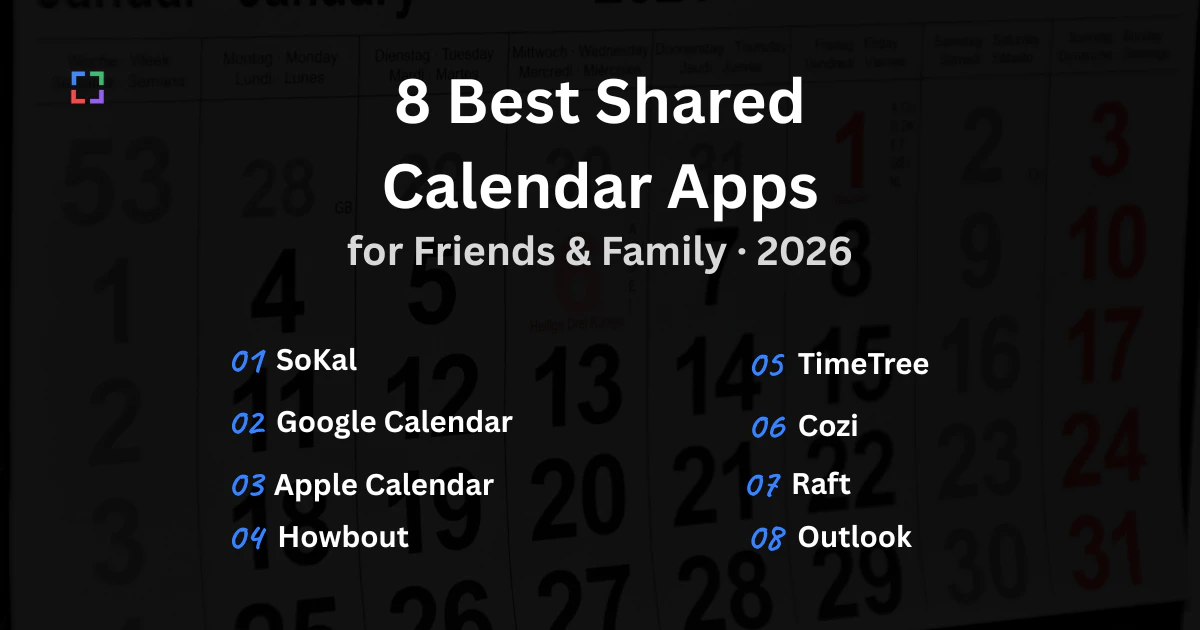
Krótka odpowiedź, jeśli nie masz czasu na resztę. Dla paczki znajomych: SoKal albo Howbout. Dla pary: zwykły kalendarz iCloud, jeśli oboje macie iPhone'y, albo Raft. Dla rodziny z dziećmi: Cozi. Do pracy: Outlook albo Kalendarz Google. A jeśli chcesz wspólny kalendarz, który otworzysz nie tylko na telefonie, ale też na laptopie, to SoKal jest kalendarzem społecznościowym dostępnym na każdym urządzeniu.
Te pięć odpowiedzi załatwia większość przypadków, ale pod hasłem „wspólny kalendarz” kryją się dwie zupełnie różne rzeczy. Część z tych aplikacji to pełne kalendarze, które przy okazji da się komuś udostępnić: trzymasz w nich całe swoje życie, a udostępnianie jest uprawnieniem, które nadajesz. Reszta to nakładki do planowania, które siadają na kalendarzu, który już masz: nie przechowują Twoich wydarzeń, tylko wyliczają, kiedy grupa ma wolne. Pomylenie tych dwóch kategorii to najczęstszy powód, dla którego taka aplikacja ląduje w telefonie na tydzień i znika. Przy każdej pozycji piszemy, która to z nich.
Jedno od razu: SoKal to nasza aplikacja. Umieściliśmy ją tutaj, bo uważamy, że zasługuje na miejsce w tym zestawieniu, i staraliśmy się potraktować każdą pozostałą uczciwie. Kilka z nich robi swoją robotę lepiej niż my i piszemy o tym wprost w ich sekcjach. Nie wymyśliliśmy też żadnej punktacji, która stawiałaby nas na szczycie.
Wspólny kalendarz: porównanie ośmiu aplikacji
Całe zestawienie w jednym miejscu, w takiej kolejności, w jakiej opisujemy je niżej. Na telefonie przewiń tabelę w bok, żeby zobaczyć wszystkie kolumny, albo kliknij nazwę aplikacji, żeby przejść od razu do jej sekcji. Ceny w złotych pochodzą z polskiego App Store (październik 2026).
| Aplikacja | Dla kogo | Platformy | Cena | Co wyróżnia |
|---|---|---|---|---|
| SoKal | Paczki znajomych, które chcą jednego kalendarza na wszystkich urządzeniach | iPhone, iPad, Android, Mac, Windows (Microsoft Store), Web | Za darmo | Znajomi widzą wybrane rodzaje planów, a resztę jako „Zajęty” |
| Kalendarz Google | Osób, które i tak żyją w ekosystemie Google | iPhone, iPad, Android, Web | Za darmo z kontem Google | Pięć poziomów uprawnień do kalendarza |
| Kalendarz Apple | Domów, w których wszyscy mają sprzęt Apple | iPhone, iPad, Mac, Windows (iCloud dla Windows), Web (przez iCloud.com) | Za darmo z urządzeniem Apple | Automatyczny wspólny kalendarz w Chmurze rodzinnej |
| Howbout | Paczek, w których wszyscy zainstalują tę samą aplikację | iPhone, Android | Za darmo; Howbout+ od 19,99 zł/mies. | Podgląd wolnych terminów całej grupy |
| TimeTree | Domów, klubów i zespołów z jednym wspólnym kalendarzem | iPhone, Android, Web | Za darmo z reklamami; Premium od 14,99 zł | Wątek rozmowy przy każdym wydarzeniu |
| Cozi | Rodzin z dziećmi i dużą logistyką | iPhone, iPad, Android, Web | Za darmo z reklamami; Gold 199,99 zł | Kalendarz, listy zakupów i plan posiłków razem |
| Raft | Par i dwóch, trzech najbliższych osób | iPhone | Zapraszanie innych płatne: 13,99 zł/mies. lub 104,99 zł/rok | Udostępnianie pojedynczych wydarzeń z kalendarza iPhone'a |
| Outlook Calendar | Każdego, czyj kalendarz to głównie praca | iPhone, iPad, Android, Mac, Windows, Web (outlook.com) | Za darmo z kontem Microsoft | Natywne aplikacje na każdy komputer i telefon |
Jak wybieraliśmy
Nie ma tu ocen w skali do dziesięciu, bo uczciwa odpowiedź zależy od tego, z kim się umawiasz, a nie od samej aplikacji. Sprawdziliśmy sześć rzeczy i to one zwykle przesądzają sprawę:
- Platformy, łącznie z komputerem. Każda aplikacja z tej listy działa na telefonie. Zdecydowanie mniej z nich da się używać na laptopie, a „działa w przeglądarce” i „ma prawdziwą aplikację” to nie to samo. Pasek plakietek przy każdej sekcji pokazuje wszystkie sześć platform, żeby dało się porównać bez czytania drobnego druku.
- Kontrola nad tym, co widać. Możesz zdecydować, co widzi konkretny znajomy, czy tylko udostępnić cały kalendarz? Czy znajomy zobaczy, że jesteś zajęty, nie widząc, czym? Udostępnianie na zasadzie wszystko albo nic to najczęstszy powód, dla którego ludzie po jakimś czasie przestają cokolwiek udostępniać.
- Ustawienia domyślne. Co się stanie, jeśli zainstalujesz aplikację i niczego nie zmienisz? Kalendarz, który domyślnie pokazuje, i taki, który domyślnie ukrywa, po pół roku dają zupełnie inne nawyki.
- Synchronizacja z kalendarzem, który już prowadzisz. Jeśli aplikacja nie potrafi zaciągnąć Twojego Kalendarza Google, Outlooka albo Kalendarza Apple, prowadzisz od teraz dwa kalendarze i jeden z nich cicho się zdezaktualizuje. Zwykle ten nowy.
- Cena i to, kto ją płaci. „Za darmo” znaczy tu różne rzeczy: za darmo z reklamami, za darmo dla Ciebie, ale płatne, gdy chcesz kogoś zaprosić, albo za darmo do momentu, w którym chcesz zajrzeć dalej niż 30 dni do przodu.
- Ile kosztuje zaproszenie kogoś. Każde konto, pobranie i kod weryfikacyjny między linkiem a odpowiedzią kosztuje Cię odpowiedzi, i to najbardziej u tych znajomych, którzy odpisują najpóźniej.
SoKal używamy codziennie, więc znamy go głębiej niż resztę. Pozostałe sprawdziliśmy sami i skonfrontowaliśmy ze stronami producentów oraz wpisami w sklepach z aplikacjami. Tam, gdzie ceny albo funkcji nie dało się potwierdzić u źródła, pominęliśmy je zamiast zgadywać, więc nic poniżej nie jest zmyślone.
SoKal: prawdziwy kalendarz, który jest też społecznościowy
Dla kogo: paczek znajomych, które chcą jednego kalendarza na telefonie i na laptopie.
- iPhone dostępne
- iPad dostępne
- Android dostępne
- Mac dostępne
- Windows (Microsoft Store) dostępne
- Web dostępne
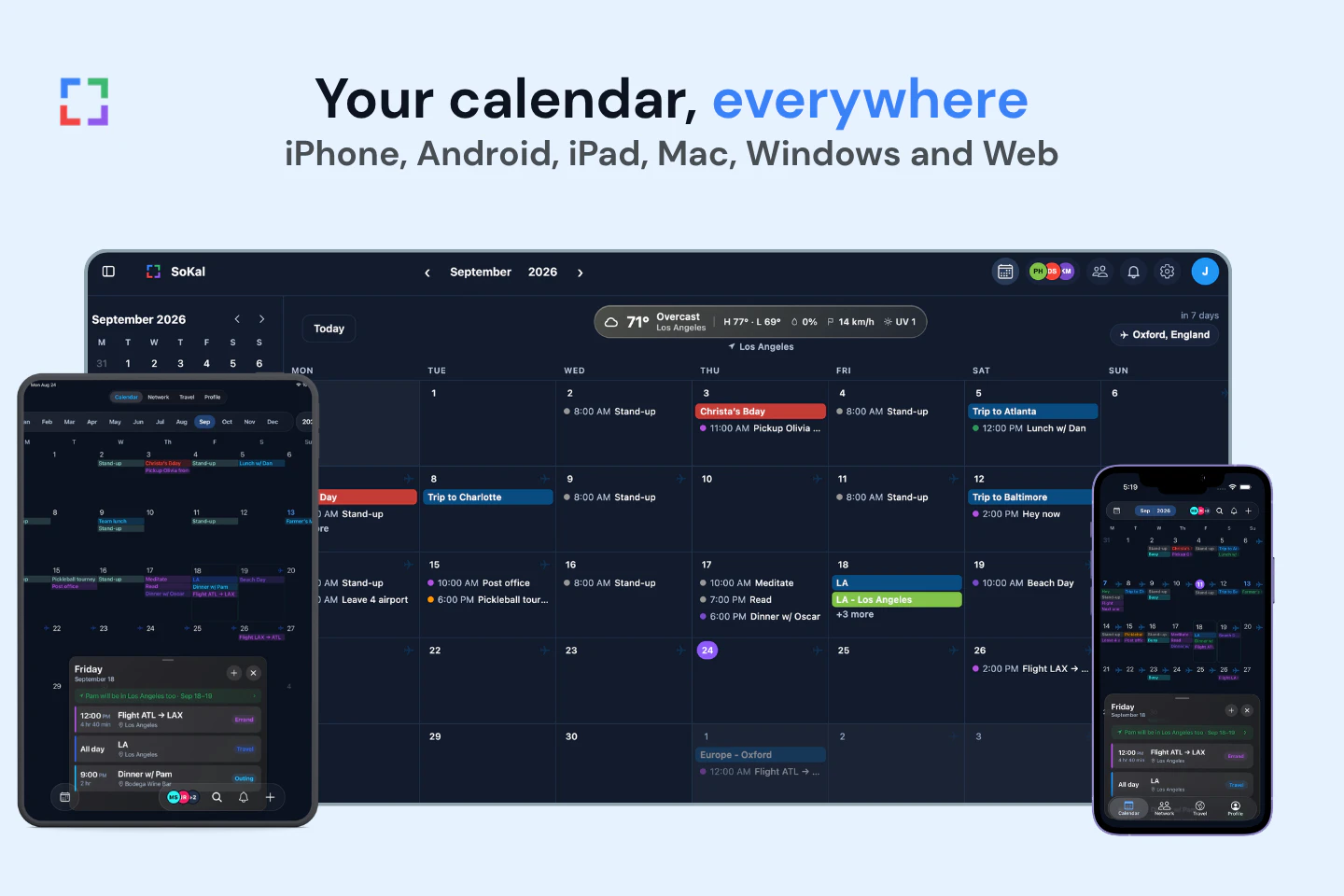
SoKal to kalendarz społecznościowy dostępny na każdym urządzeniu. Na tym polega cały pomysł. Większość kalendarzy społecznościowych działa wyłącznie na telefonie, więc w chwili, w której siadasz do biurka, wracasz do kalendarza, który nie wie nic o Twoich znajomych. SoKal działa na iPhonie, iPadzie, Macu, Androidzie i Windowsie, a także w przeglądarce na każdym laptopie. W Windowsie to aplikacja ze sklepu Microsoft Store. Warstwa społecznościowa i kalendarz, z którego naprawdę korzystasz, to jedno i to samo.
Podłączasz Kalendarz Google, Outlooka albo Kalendarz Apple, a synchronizacja działa w obie strony. Znajomi widzą te rodzaje planów, na które się zgodzisz (domyślnie wyjścia i podróże), dokładnie takie, jakie są. Wszystko inne widzą jako jedno słowo: „Zajęty”. Praca, wizyty u lekarza i cała reszta zostają Twoje. Znajomi trafiają do grup (na start są Bliscy znajomi, Znajomi i Dalsi znajomi), a to, co widzą, zmienisz dla każdej grupy albo dla pojedynczego znajomego. To odwrotność tego, jak zwykle działa udostępnianie kalendarza, gdzie oddajesz cały kalendarz i liczysz, że nikt nie będzie się przyglądał prywatnym wpisom.
Ponieważ zna i Twój kalendarz, i Twoich znajomych, potrafi odpowiedzieć na pytanie, po które sięga się po wspólny kalendarz: kto ma wolne w sobotę i kto będzie w okolicy w przyszłym miesiącu. Plan można wrzucić jako otwarty i pozwolić ludziom dołączyć, zamiast układać listę gości z góry, a zaproszenie wychodzi SMS-em, przez WhatsAppa albo linkiem, na który odpowiesz bez aplikacji i bez konta. Wyjazdy budują przy okazji mapę podróży, z której ludzie korzystają częściej, niż się spodziewaliśmy.
Najważniejsze funkcje
- Dwukierunkowa synchronizacja z Kalendarzem Google, Outlookiem i Kalendarzem Apple
- Znajomi widzą wybrane rodzaje planów (domyślnie wyjścia i podróże), a resztę jako „Zajęty”
- Grupy znajomych (Bliscy znajomi, Znajomi, Dalsi znajomi), każda z własnymi ustawieniami
- Otwarte plany, do których można dołączyć
- Podgląd dostępności znajomych i powiadomienia, gdy wasze drogi się krzyżują
- Zaproszenia SMS-em, przez WhatsAppa albo linkiem; gość odpowiada bez aplikacji i bez konta
- Mapa podróży z odwiedzonymi krajami, regionami i miastami
Plusy
- Aplikacje na Maca i Windowsa oraz wersja w przeglądarce, nie tylko telefon
- Sam decydujesz, co widzi każda grupa i każdy znajomy; reszta to „Zajęty”
- Zaproszeni odpowiadają bez konta i bez pobierania aplikacji
- Za darmo, bez subskrypcji i bez zakupów w aplikacji
Minusy
- Najmniejsza społeczność w tym zestawieniu: Twoich znajomych pewnie jeszcze tu nie ma
- Bez list zakupów i planowania posiłków, więc nie zastąpi Cozi w zabieganym domu
- Domyślnie znajomi widzą Twoje wyjścia i podróże, więc warto na starcie przejrzeć ustawienia grup
- To nie jest kalendarz do pracy: bez rezerwacji sal i linków do umawiania spotkań
- Platformy
- iPhone, iPad, Android, Mac, Windows (Microsoft Store), Web
- Cena
- Za darmo, bez subskrypcji i bez zakupów w aplikacji.
Możesz otworzyć go w przeglądarce pod adresem sokal.app/calendar albo przeczytać więcej o projekcie na polskiej stronie SoKal.
Kalendarz Google: ten, który prawie każdy już ma
Dla kogo: osób żyjących w ekosystemie Google, które dzielą kalendarz głównie ze współpracownikami.
- iPhone dostępne
- iPad dostępne
- Android dostępne
- Mac (tylko przeglądarka) niedostępne
- Windows (tylko przeglądarka) niedostępne
- Web dostępne
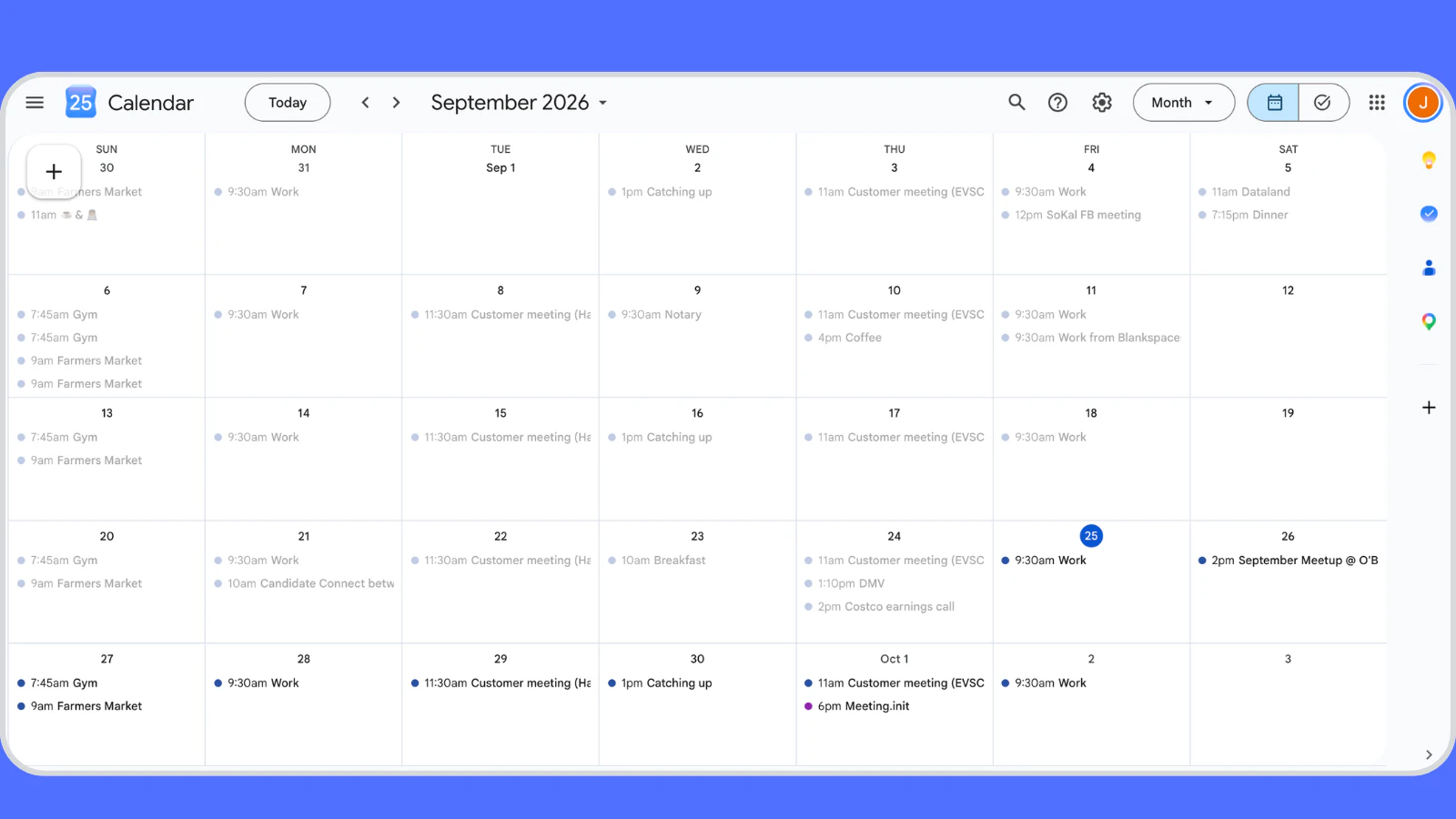
Przewaga Kalendarza Google jest ogromna i zupełnie nudna: ma go każdy. Nikogo nie trzeba namawiać, nic nie trzeba instalować, nie trzeba tłumaczyć, czym jest ta aplikacja. Udostępnianie kalendarza sprowadza się do wpisania adresu e-mail, a model uprawnień jest najlepiej przemyślany w całym zestawieniu. Możesz dać „Wyświetlanie wyłącznie stanu Wolny/Zajęty (bez szczegółów)”, „Wyświetlanie szczegółów wydarzenia”, prawo do edycji albo „Wprowadzanie zmian oraz zarządzanie udostępnianiem”, osobno dla każdej osoby i każdego kalendarza. Jedno zastrzeżenie: ustawienia udostępniania zmienisz na komputerze, a nie w aplikacji na telefon. Możesz też założyć osobny wspólny kalendarz, do którego zapisze się cała grupa, i to jest właściwy kształt dla rodziny, zespołu albo drużyny.
Ograniczenie polega na tym, że te uprawnienia działają na całym kalendarzu. Pojedyncze wydarzenie możesz oznaczyć jako „Prywatne” i wtedy każdy, kto ma uprawnienia niższe niż „Wprowadzanie zmian i wyświetlanie szczegółów wydarzeń”, zobaczy je tylko jako blok „Zajęty”. Prywatne wydarzenie oznaczone jako wolne nie pojawi się u nich wcale. Tyle że ta opcja ukrywa wydarzenie przed wszystkimi poniżej tego poziomu naraz i trzeba o niej pamiętać: każde wydarzenie jest widoczne, dopóki go nie ukryjesz. Nie pokażesz jednemu znajomemu wyjazdu do Krakowa, a drugiemu niczego. Obejściem jest drugi kalendarz na rzeczy do pokazania i pamiętanie, żeby wrzucać wpisy właśnie tam. Część osób robi to konsekwentnie, większość odpuszcza po miesiącu. Nie ma tu też widoku, który odpowiada na pytanie „kto ze znajomych ma wolne w sobotę”. Funkcja „Znajdź termin” istnieje, ale powstała do umawiania spotkań ze współpracownikami, a nie do przeglądania wolnych wieczorów w paczce znajomych.
Warto wiedzieć jedno o komputerach: nie ma natywnej aplikacji Kalendarz Google na Maca ani na Windowsa. W przeglądarce działa znakomicie, a jeśli chcesz mieć okno w systemie, podłączysz go do aplikacji Kalendarz na Macu albo do Outlooka, ale sam Kalendarz Google to karta w przeglądarce. Jeśli szukasz szczegółowego opisu samego udostępniania, rozpisaliśmy to w osobnym tekście: Jak udostępnić Kalendarz Google (i kto co widzi).
Najważniejsze funkcje
- Pięć poziomów uprawnień, ustawianych osobno dla każdej osoby
- Wspólne kalendarze, do których zapisuje się wiele osób
- Udostępnianie samego stanu Wolny/Zajęty, bez szczegółów wydarzeń
- Publiczny adres URL, który otworzysz bez logowania, jeśli kalendarz jest publiczny
- Grupa rodzinna, w której wspólny kalendarz rodzinny powstaje automatycznie
Plusy
- Twoi znajomi i współpracownicy już z niego korzystają
- Najczytelniejszy model uprawnień w tym zestawieniu
- Za darmo i bez reklam w samym kalendarzu
- Wszystko inne się z nim synchronizuje
Minusy
- Udostępniasz cały kalendarz, a prywatne wydarzenie ukrywasz przed wszystkimi naraz
- Brak widoku „kto ma wolne” dla paczki znajomych
- Brak natywnej aplikacji na Maca i Windowsa, a udostępnianie ustawisz tylko na komputerze
- Udostępnienie prywatnego kalendarza znajomemu wygląda jak prośba służbowa
- Platformy
- iPhone, iPad, Android, Web
- Cena
- Za darmo z kontem Google.
Kalendarz Apple: najlepszy wybór, gdy wszyscy są na sprzęcie Apple
Dla kogo: domów i par, w których każde urządzenie jest od Apple.
- iPhone dostępne
- iPad dostępne
- Android (brak aplikacji) niedostępne
- Mac dostępne
- Windows (iCloud dla Windows) dostępne
- Web (przez iCloud.com) dostępne
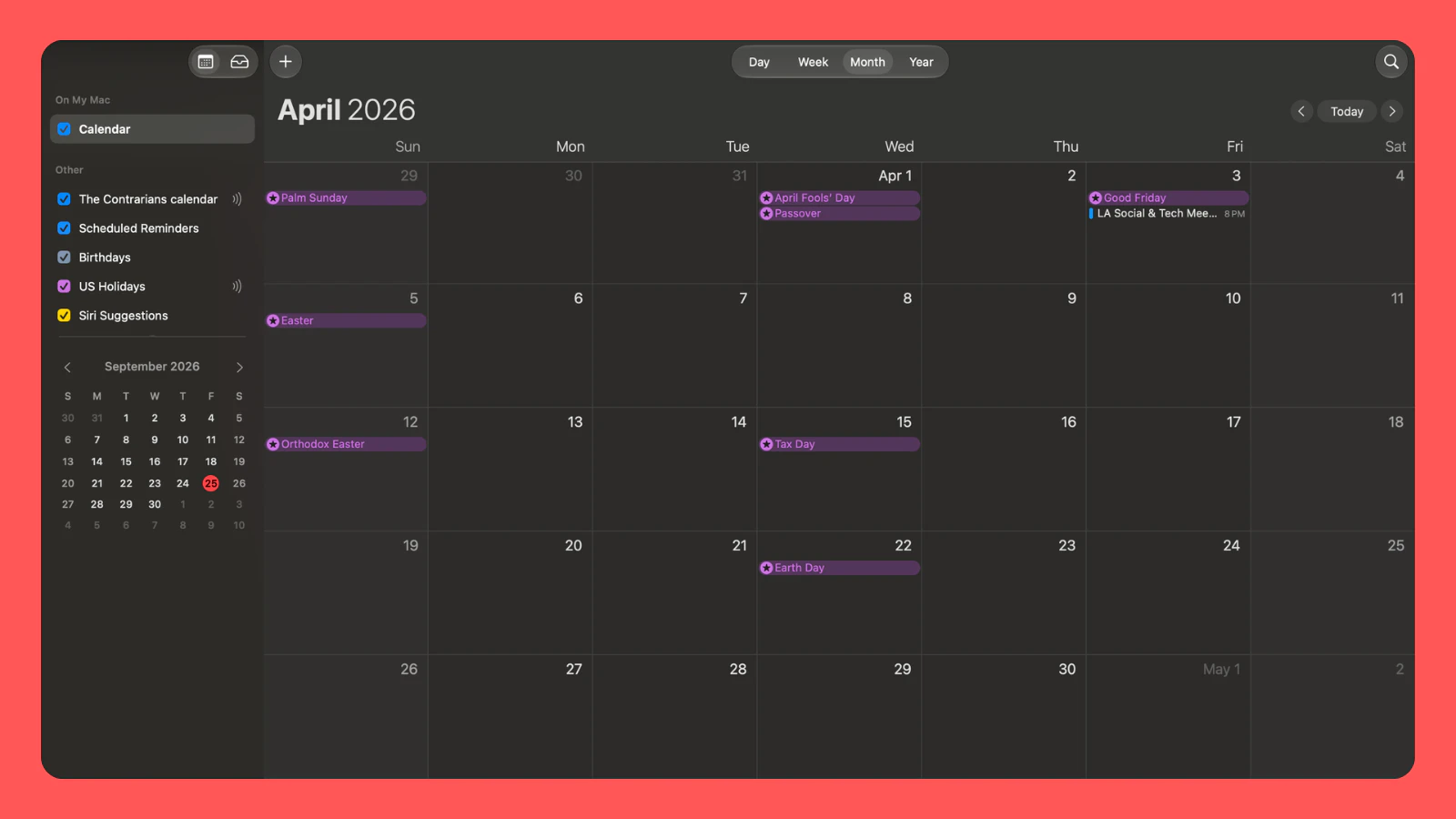
Jeśli w domu wszyscy mają sprzęt Apple, aplikacja Kalendarz daje największy efekt przy najmniejszym wysiłku. Wspólne kalendarze iCloud pozwalają udostępnić kalendarz konkretnym osobom i zdecydować, kto może go tylko oglądać, a kto edytować. Każda z tych osób potrzebuje konta Apple i iCloud. Chmura rodzinna idzie o krok dalej: Ty i maksymalnie pięć innych osób dostajecie wspólny kalendarz rodzinny, który pojawia się na wszystkich urządzeniach automatycznie. Nikt niczego nie instaluje, bo to już tam jest, i działa tak samo na iPhonie, iPadzie i Macu.
Ścianą jest Android. Nie ma aplikacji Kalendarz Apple na Androida ani dobrego sposobu, żeby osoba z Androidem dołączyła do wspólnego kalendarza iCloud jako pełnoprawny uczestnik. Możesz włączyć opcję „Kalendarz publiczny” i dać link, który każdy zasubskrybuje bez iCloud, ale to jednostronny podgląd, a nie wspólna edycja: zmieniać go możesz tylko Ty. W Polsce Android jest szeroko używany, więc w wielu grupach znajomych ktoś na niego trafia i cały pomysł przestaje działać. Windows da się obsłużyć przez aplikację iCloud, która synchronizuje kalendarz z Outlookiem, a przeglądarkę przez iCloud.com, ale kalendarz na iCloud.com działa tylko na tablecie albo komputerze, nie w przeglądarce telefonu. Żadne z tych wyjść nie przypomina tego, co dostajesz na Macu.
Z założenia nie jest to też kalendarz społecznościowy. Kalendarz Apple udostępnia kalendarze między ludźmi, którzy się na to umówili. Nie ma pojęcia o tym, kto ze znajomych ma wolne w weekend, nie udostępnisz pojedynczego wydarzenia dwóm osobom spośród domowników i nie zobaczysz planów, do których mógłbyś dołączyć.
Najważniejsze funkcje
- Wspólne kalendarze iCloud z podglądem lub edycją dla każdej osoby osobno
- Chmura rodzinna do sześciu osób i automatyczny wspólny kalendarz
- Kalendarz publiczny tylko do odczytu, który zasubskrybuje także ktoś z Androidem
- Wbudowany w każde urządzenie Apple, nie trzeba nic instalować
Plusy
- Już jest na każdym urządzeniu w domu
- Chmura rodzinna to najszybsza konfiguracja w całym zestawieniu
- Za darmo, bez reklam i bez zachęt do dopłaty w samym kalendarzu
- Natywny i szybki zarówno na Macu, jak i na iPhonie i iPadzie
Minusy
- Brak aplikacji na Androida, co w mieszanej paczce przekreśla sprawę
- Udostępnianie działa na kalendarzu, więc jedna prywatna wizyta wymusza drugi kalendarz
- Obsługa Windowsa jest okrężna i niewygodna
- Zero funkcji społecznościowych: brak dostępności, brak planów do dołączenia
- Platformy
- iPhone, iPad, Mac, Windows (iCloud dla Windows), Web (przez iCloud.com)
- Cena
- Za darmo z urządzeniem Apple. iCloud+ kupuje miejsce na dane, a nie funkcje kalendarza: według polskiej strony Apple kosztuje 4,99 zł miesięcznie za 50 GB, 14,99 zł za 200 GB i 49,99 zł za 2 TB, z podatkami.
Howbout: kalendarz ze znajomymi i nic poza tym
Dla kogo: paczek, w których wszyscy zainstalują tę samą aplikację.
- iPhone dostępne
- iPad niedostępne
- Android dostępne
- Mac niedostępne
- Windows niedostępne
- Web niedostępne
Howbout jest z tej listy najbliżej tego, co sami robimy, więc powiemy wprost: jest dobry. Kalendarz Google podłączasz bezpośrednio, a kalendarze Apple i Outlook trafiają do niego przez kalendarz w telefonie. Aplikacja pokazuje okna, w których grupa faktycznie ma wolne, czyli wąskie gardło większości planów. Każdy plan dostaje własny czat, ankietę założysz z dowolnego wydarzenia, grupy albo czatu, a zdjęcia doklejasz do wydarzenia po fakcie. Podstawowa wersja jest darmowa, a subskrypcja Howbout+ dokłada motywy, więcej kolorów, dodatkowe widżety i skanowanie zrzutów ekranu albo zdjęć do planów.
Zwróć uwagę na prywatność. Domyślnie wszyscy Twoi znajomi w Howbout widzą tytuły i szczegóły Twoich wydarzeń. Pojedynczy plan albo zsynchronizowany kalendarz możesz ustawić na „Close Friends” albo „No one”, a znajomi, których to nie obejmuje, zobaczą wtedy „Busy”. Da się więc ukryć szczegóły, ale trzeba to zrobić samemu.
To nakładka do planowania, a nie kalendarz. Czyta Twój dotychczasowy kalendarz i nie próbuje go zastąpić, co jest sensownym i świadomym wyborem: Google albo Apple zostaje do życia, Howbout do grupy. Kosztem tego wyboru jest druga aplikacja do sprawdzania oraz to, że cała sieć znajomych działa tylko wtedy, gdy wszyscy dołączą. Jeśli Twoja paczka już tam jest, to żaden problem i mocna propozycja. Jeśli nie, najpierw rekrutujesz, a dopiero potem planujesz.
Drugie ograniczenie to komputer. Howbout działa tylko na iPhonie i Androidzie: nie ma wersji na Maca, nie ma na Windowsa i nie ma niczego w przeglądarce. Jeśli Twoja grupa planuje z laptopa, to realne ograniczenie, a nie drobiazg.
Najważniejsze funkcje
- Podgląd dostępności grupy zbudowany z podłączonych kalendarzy
- Kalendarz Google bezpośrednio, Apple i Outlook przez kalendarz w telefonie
- Czat przy każdym planie i ankiety z wydarzenia, grupy albo czatu
- Widoczność ustawiana dla planu: „Close Friends” albo „No one”
- Wspólne zdjęcia z minionych planów
Plusy
- Zaprojektowany specjalnie dla paczek znajomych i widać to
- Pokazuje wolne okna całej grupy w jednym widoku
- Darmowa wersja obejmuje funkcje planowania, które mają znaczenie
- Czyta Twój kalendarz, zamiast go zastępować
Minusy
- Zamknięty obieg: każdy, z kim planujesz, musi być w aplikacji
- Tylko iPhone i Android: brak iPada, Maca, Windowsa i przeglądarki
- Domyślnie znajomi widzą tytuły i szczegóły Twoich wydarzeń
- Druga aplikacja obok Twojego właściwego kalendarza
- Platformy
- iPhone, Android
- Cena
- Za darmo; subskrypcja Howbout+ opcjonalnie: 19,99–29,99 zł miesięcznie albo 199,99 zł rocznie w polskim App Store, październik 2026. Po rezygnacji Twoje wydarzenia zostają.
TimeTree: wspólny kalendarz z rozmową w środku
Dla kogo: domu, klubu albo małego zespołu z jednym kalendarzem, który edytują wszyscy.
- iPhone dostępne
- iPad niedostępne
- Android dostępne
- Mac (tylko przeglądarka) niedostępne
- Windows (tylko przeglądarka) niedostępne
- Web dostępne
Pomysł TimeTree jest taki, że wspólny kalendarz powinien być też miejscem, w którym rozmawiacie o tym, co się w nim znajduje. Każde wydarzenie ma własny wątek komentarzy, więc ustalanie godzin i szczegółów zostaje przy wydarzeniu, zamiast uciekać w górę grupowego czatu. Możesz prowadzić kilka wspólnych kalendarzy z różnymi grupami: według centrum pomocy TimeTree do 20 kalendarzy na konto, każdy z maksymalnie 500 członkami.
To najbardziej elastyczna z tutejszych aplikacji grupowych, jeśli chodzi o to, z kim dzielisz kalendarz: dom, klub biegowy, grafik dyżurów i rodzina mogą być osobnymi kalendarzami w jednej aplikacji. Ma też prawdziwą wersję przeglądarkową, czego kilku pozycjom z tej listy brakuje.
Kompromisem są reklamy w darmowej wersji oraz to, że Premium kupuje się na osobę, więc dom, który chce mieć spokój od reklam, płaci kilka razy. Podobnie jak Howbout, TimeTree jest kalendarzem równoległym: to, jak dobrze wpada do niego Twój dotychczasowy Kalendarz Google albo Kalendarz Apple, warto sprawdzić na własnym koncie, zanim przeniesiesz tam całą rodzinę.
Najważniejsze funkcje
- Wątek komentarzy przy każdym wydarzeniu
- Kilka wspólnych kalendarzy dla różnych grup
- Wersja przeglądarkowa obok aplikacji na iPhone'a i Androida
Plusy
- Rozmowa zostaje przy wydarzeniu, co naprawdę odciąża grupowy czat
- Jedna aplikacja pomieści kilka niezwiązanych ze sobą kalendarzy
- Wspólne kalendarze i komentarze są w darmowej wersji
- Da się używać w przeglądarce, nie tylko na telefonie
Minusy
- Reklamy w darmowej wersji
- Premium kupuje się na osobę, więc dom płaci wielokrotnie
- Drugi kalendarz do prowadzenia obok głównego
- Nic, co odpowiada na pytanie, kto ze znajomych ma wolne w weekend
- Platformy
- iPhone, Android, Web
- Cena
- Za darmo z reklamami; TimeTree Premium je usuwa. W polskim App Store (październik 2026) Premium kosztuje 14,99 zł lub 149,99 zł.
Cozi: centrum domowej logistyki
Dla kogo: rodziny z dziećmi, w której kalendarz to tylko połowa problemu.
- iPhone dostępne
- iPad dostępne
- Android dostępne
- Mac (tylko przeglądarka) niedostępne
- Windows (tylko przeglądarka) niedostępne
- Web dostępne
Cozi od lat jest domyślnym organizerem rodzinnym i wynika to z tego, że nigdy nie udawał, że problemem jest sam kalendarz. Obok wspólnego kalendarza każdy domownik dostaje swój kolor, a do tego dochodzą wspólne listy zakupów, listy zadań, plan posiłków i miejsce na przepisy. W domu z dwójką pracujących rodziców i dziećmi w wieku szkolnym to właśnie listy bywają najczęściej używane. Jedna rzecz dla polskich rodzin: aplikacja jest tylko po angielsku.
Zbudowany jest wokół jednego gospodarstwa domowego, a nie paczki znajomych. Na jednym koncie może być do 12 osób, wszyscy mają ten sam kalendarz i widzą go w całości, co jest dokładnie tym, czego trzeba przy ustalaniu odbiorów ze szkoły, i dokładnie tym, czego nie chcesz przy czymkolwiek, co wolałbyś zachować przed nastolatkiem. Nie ma tu ograniczonego dostępu, prywatności na poziomie wydarzenia ani trybu pokazującego samą zajętość.
Dwie rzeczy warto wiedzieć przed decyzją. Darmowa wersja wyświetla reklamy, co w aplikacji rodzinnej część osób irytuje. Do tego sporo podstaw jest w płatnym Cozi Gold: dodawanie, edytowanie i oglądanie wydarzeń dalej niż 30 dni do przodu, widok miesiąca w telefonie, wyszukiwanie, przypomnienia, powiadomienia o zmianach, urodziny i tryb zakupów.
Najważniejsze funkcje
- Jeden wspólny kalendarz rodzinny z kolorem dla każdej osoby, do 12 osób
- Wspólne listy zakupów i zadań
- Plan posiłków i miejsce na przepisy
- W Cozi Gold: przypomnienia i powiadomienia o zmianach
- W Cozi Max: funkcje AI, które zamieniają e-maile w wydarzenia, planują posiłki i tworzą przepisy
Plusy
- Ogarnia cały dom, nie tylko kalendarz
- Na tyle prosty, że faktycznie skorzystają z niego wszyscy w rodzinie
- Działa na telefonach, iPadzie i w przeglądarce
- Listy i plan posiłków w jednym miejscu z kalendarzem
Minusy
- Reklamy w darmowej wersji, która widzi tylko 30 dni do przodu
- Brak prywatności wewnątrz rodziny: wszyscy widzą wszystko
- Zbudowany dla jednego domu, nie dla paczki znajomych
- Aplikacja jest tylko po angielsku
- Platformy
- iPhone, iPad, Android, Web
- Cena
- Za darmo z reklamami; Cozi Gold i Cozi Max to płatne plany roczne. W polskim App Store (październik 2026) najczęściej spotkasz Gold za 199,99 zł i Max za 399,99 zł.
Raft: dla pary i kilku najbliższych osób
Dla kogo: par i tych dwóch, trzech osób, z którymi umawiasz się najczęściej.
- iPhone dostępne
- iPad niedostępne
- Android niedostępne
- Mac niedostępne
- Windows niedostępne
- Web niedostępne
Raft jest najbardziej skupiony z całej listy i o to właśnie chodzi. Powstał dla par, rodzin i kilku bliskich osób, a nie dla szerokiej sieci znajomych. Wydarzenia z kalendarzy, które masz już na iPhonie, pojawiają się w Rafcie (zaimportuje też Google i Outlooka), a Ty wybierasz, które z nich pokazać partnerowi albo znajomym. To bliżej udostępniania pojedynczych wydarzeń niż tego, co potrafią Google i Apple. Haczyk: zapraszanie innych do wspólnego planowania jest w płatnej subskrypcji.
Inny jest też ton. Plany dostają zdjęcia, emoji i GIF-y, a przy każdym zaproszeni mogą rozmawiać, więc całość przypomina raczej wspólny album rzeczy, na które czekacie, niż narzędzie do zarządzania czasem. Apple wyróżniało tę aplikację i widać to po dopracowaniu.
Drugim haczykiem jest zasięg. Raft to aplikacja na iPhone'a: nie ma wersji na Androida ani niczego w przeglądarce. Na komputerze uruchomisz ją tylko na Macu z procesorem Apple (M1 lub nowszym), jako aplikację z iPhone'a. Każda osoba, z którą chcesz dzielić kalendarz, musi więc mieć iPhone'a. Android jest w Polsce szeroko używany, więc w wielu grupach znajomych odpada to jeszcze przed pierwszym planem. Warto też wiedzieć, że aplikacja nie była aktualizowana od początku 2023 roku.
Najważniejsze funkcje
- Udostępnianie pojedynczych wydarzeń z kalendarzy, które masz na iPhonie
- Import kalendarzy Google i Outlook
- Rozmowa przy każdym planie między zaproszonymi
- Zdjęcia, emoji i GIF-y doklejone do wydarzeń
Plusy
- Udostępnianie pojedynczych wydarzeń z kalendarza, który już prowadzisz
- Naprawdę dobrze zaprojektowany i przyjemny w użyciu
- Właściwa skala dla pary, przy której większe aplikacje są przesadą
- Czyta kalendarze z iPhone'a, zamiast je zastępować
Minusy
- Zapraszanie innych wymaga płatnej subskrypcji
- Tylko iPhone (i Maki z procesorem Apple): brak Androida i przeglądarki
- Bez aktualizacji od początku 2023 roku
- Nie nadaje się do szerokiej paczki znajomych
- Platformy
- iPhone
- Cena
- Zapraszanie innych jest w płatnej subskrypcji: 13,99 zł miesięcznie albo 104,99 zł rocznie w polskim App Store, październik 2026.
Outlook Calendar: kalendarz do pracy, który dobrze się udostępnia
Dla kogo: każdego, czyj kalendarz to głównie praca, na Windowsie i Macu naraz.
- iPhone dostępne
- iPad dostępne
- Android dostępne
- Mac dostępne
- Windows dostępne
- Web (outlook.com) dostępne
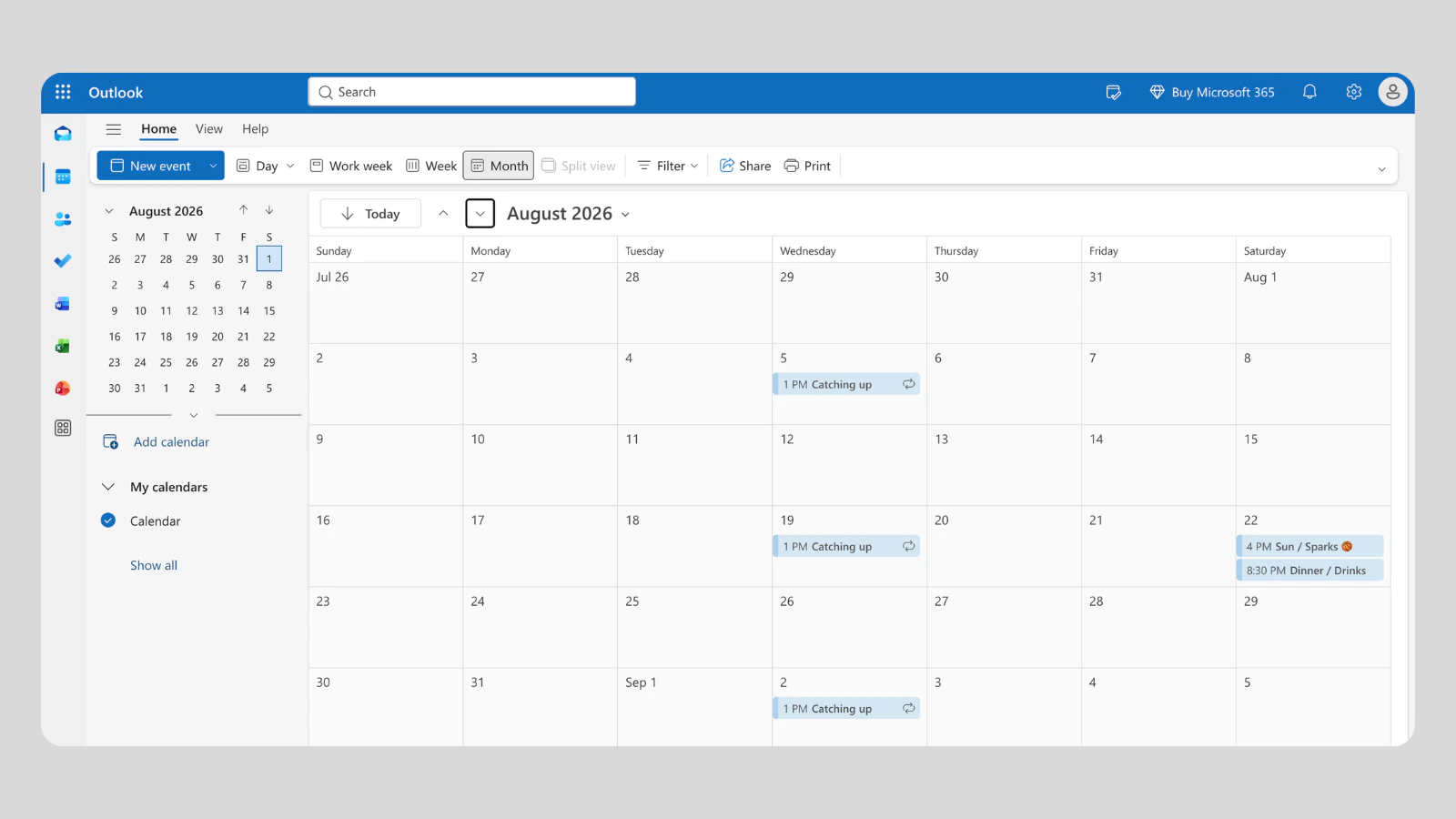
Outlook ma natywną aplikację na Windowsa, Maca, iPhone'a, iPada i Androida, a nowy Outlook dla Windowsa jest darmowy. Jeśli Twój dzień dzieli się między służbowego Windowsa i domowego Maca, dostajesz to samo okno w obu miejscach. Na kontach służbowych (Microsoft 365 i Exchange) udostępnianie jest tak szczegółowe, jak wymagają tego firmy: możesz pokazać samą zajętość, tytuły i miejsca, wszystko albo pozwolić komuś działać w Twoim imieniu. Na prywatnym koncie Outlook.com są tylko dwa poziomy: podgląd wszystkich szczegółów albo edycja.
Kalendarz możesz też opublikować linkiem, tylko do odczytu: jako stronę HTML do oglądania w przeglądarce albo plik ICS do zasubskrybowania. Sam kalendarz stoi obok poczty, czyli tam, gdzie u wielu osób i tak dzieje się całe umawianie.
Czym Outlook nie jest, to kalendarzem społecznościowym. Udostępnia kalendarze między ludźmi, którzy razem pracują. Nie ma pojęcia paczki znajomych, nie przejrzysz dostępności osób spoza swojej organizacji, a całe jego słownictwo, od zastępcy po zajętość, to słownictwo biurowe. Da się nim zaplanować weekend, ale bez przyjemności.
Najważniejsze funkcje
- Natywne aplikacje na Windowsa, Maca, iPhone'a, iPada i Androida
- Na kontach służbowych szczegółowe uprawnienia, łącznie z dostępem zastępcy
- Publikowanie kalendarza linkiem (HTML albo ICS), tylko do odczytu
- Kalendarz i poczta w jednym miejscu
- W aplikacjach Outlook podłączysz też konta Google i iCloud
Plusy
- Natywne aplikacje na każdym komputerze i telefonie
- W pracy najbardziej szczegółowe uprawnienia z tutejszych aplikacji
- Za darmo z kontem Microsoft, bez abonamentu Microsoft 365
- Pomieści obok siebie Twoje pozostałe konta kalendarzowe
Minusy
- Na prywatnym koncie tylko dwa poziomy udostępniania, bez samej zajętości
- Zero warstwy społecznościowej: brak dostępności znajomych i planów do dołączenia
- Cięższy od wszystkiego innego na tej liście
- Użycie rodzinne wymaga osobnej konfiguracji rodziny Microsoft
- Platformy
- iPhone, iPad, Android, Mac, Windows, Web (outlook.com)
- Cena
- Za darmo z kontem Microsoft. Microsoft 365 dokłada miejsce na dane, aplikacje Office, brak reklam, zaawansowane zabezpieczenia poczty i Copilota, a nie więcej udostępniania kalendarza.
Które aplikacje działają z asystentem AI?
Z tego zestawienia z Claude łączy się SoKal. Jest w katalogu łączników Claude i działa we wszystkich planach Claude, także w darmowym. Asystent widzi tylko to, co SoKal i tak Ci pokazuje, i pyta o zgodę, zanim cokolwiek usunie albo kogoś powiadomi. Jak go podłączyć, opisujemy na stronie SoKal dla Claude.
U reszty w Polsce wygląda to skromniej. Apple Intelligence potrafi dodawać i edytować wydarzenia w Kalendarzu z samego opisu, ale tylko w wybranych językach, a polskiego wśród nich nie ma. Siri z AI na iPhonie i iPadzie nie jest też na start dostępna w UE. Event Scan w TimeTree, który zamienia zdjęcie plakatu albo zrzut ekranu w wydarzenie, w UE nie działa. Funkcje AI w Cozi Max są po angielsku, jak cała aplikacja, a Howbout i Raft nie mają integracji z asystentem AI. Asystentów w Kalendarzu Google i w Outlooku nie sprawdziliśmy pod kątem polskiego, więc ich tu nie oceniamy.
Kalendarz ze znajomymi: jak wybrać
Szukaj swojej sytuacji, a nie najwyższej oceny:
- Paczka znajomych. SoKal albo Howbout. Howbout, jeśli Twoi znajomi już tam są i planujecie wyłącznie z telefonu; SoKal, jeśli chcesz, żeby udostępnianie działo się w Twoim właściwym kalendarzu i żeby dało się go otworzyć też na laptopie.
- Para. Kalendarz iCloud, jeśli oboje macie iPhone'y, albo Raft, stworzony dokładnie do tego, choć zaproszenie drugiej osoby wymaga w nim subskrypcji. Oba odpadają, jeśli jedno z was ma Androida.
- Rodzina z dziećmi. Cozi, jeśli angielski interfejs wam nie przeszkadza. Listy i plan posiłków sprawiają, że zostaje w domu na dłużej niż sam kalendarz. TimeTree będzie lepszy, jeśli zależy Ci na rozmowie przy każdym wydarzeniu.
- Mieszana paczka z iPhone'ami i Androidami. W wielu grupach znajomych w Polsce tak to wygląda, więc zacznij od skreślenia Kalendarza Apple i Rafta: oba działają wyłącznie na sprzęcie Apple. Kalendarz Google, Outlook, TimeTree, Howbout i SoKal działają po obu stronach. Niżej jest dłuższa część o mieszanych grupach.
- Chcesz to mieć też na laptopie. Outlook z natywnymi aplikacjami wszędzie, Kalendarz Google, TimeTree albo Cozi w przeglądarce, albo SoKal z aplikacjami na Maca i Windowsa oraz wersją w przeglądarce.
- Chcesz pokazywać część rzeczy, a resztę zachować dla siebie. SoKal, w którym dla każdej grupy i każdego znajomego wybierasz rodzaje planów, a resztę widać jako „Zajęty”. W Howbout ustawisz pojedynczy plan na „Close Friends” albo „No one”, a Raft udostępnia pojedyncze wydarzenia. Google pozwala oznaczyć pojedyncze wydarzenie jako prywatne, ale ukrywa je wtedy przed wszystkimi naraz. Żeby wybierać osobno dla każdego znajomego, Kalendarz Google i Kalendarz Apple wymagają rozbicia wszystkiego na dwa kalendarze.
Dla pary najważniejsze jest to, czy oboje macie iPhone'y. Jeśli tak, za darmo wystarczy wspólny kalendarz iCloud, a Raft dokłada wspólne planowanie w płatnej subskrypcji. Jeśli jedno z was ma Androida albo planuje z laptopa, opisaliśmy, jak w SoKal działa wspólny kalendarz dla par.
Jeśli warto z tego wyciągnąć jedną rzecz, to tę, że aplikacja ma mniejsze znaczenie niż to, czy są w niej ludzie, których chcesz widywać. Wybierz tę, którą Twoja paczka faktycznie otworzy, i sprawdź, czy działa na wszystkich urządzeniach, z których korzystają, bo wspólny kalendarz, który otworzy dwóch na pięciu znajomych, nie jest wspólny.
Wspólny kalendarz na iPhonie i Androidzie
Mieszana grupa to najtrudniejszy przypadek z całej tej listy, a odpowiedź jest krótka: Kalendarz Apple odpada.
Wspólne kalendarze iCloud nie mają aplikacji na Androida. Kiedy udostępniasz kalendarz iCloud prywatnie, druga osoba potrzebuje konta Apple i iCloud, żeby przyjąć zaproszenie, a ktoś z Androidem tego nie ma. Jedyne, co można mu dać, to publiczny link, który może obejrzeć i nic więcej. Mieszana grupa ma więc dwa uczciwe wyjścia: albo wszyscy przenoszą się do kalendarza, który istnieje na obu systemach, albo ktoś zostaje poza nim.
Z ośmiu aplikacji powyżej od razu odpada jeszcze Raft, bo działa wyłącznie na sprzęcie Apple. Cała reszta jest na obu telefonach, a prawdziwe różnice dotyczą tego, gdzie jeszcze da się ją otworzyć.
- Tylko telefon. Howbout ma aplikację na iPhone'a i na Androida i nic poza tym, więc mieszana grupa może z niego korzystać, ale nikt nie zaplanuje niczego z laptopa.
- Telefon i przeglądarka. Kalendarz Google, TimeTree i Cozi obsługują oba telefony i działają w przeglądarce, bez osobnego programu na komputer. Dla większości mieszanych grup to wystarczy.
- Telefon, przeglądarka i komputer. Outlook dokłada do tego natywne aplikacje na Windowsa i Maca. SoKal ma aplikację na Maca i aplikację na Windowsa w sklepie Microsoft Store.
Zanim wybierzesz, sprawdź jeszcze jedno: czy wszyscy muszą mieć konto. Przy wspólnym kalendarzu w każdej z tych aplikacji tak. Każda osoba loguje się do tej samej usługi i właśnie na tym kroku grupa najczęściej się zatrzymuje. Wyjątkiem jest publiczny kalendarz Google: jego publiczny adres URL otworzysz bez logowania, tylko że wtedy może go zobaczyć każdy.
W SoKal, który jest moją aplikacją, pomysł jest taki, żeby nikogo nie przenosić. Osoby z iPhonem zostają przy Kalendarzu Apple, z którym SoKal synchronizuje się na iPhonie, iPadzie i Macu. Osoby z Androidem podłączają Kalendarz Google, który synchronizuje się w obie strony z telefonu i z przeglądarki, a kto żyje w Outlooku, podłącza Outlooka. Każdy, kogo zaprosisz na konkretny plan, odpowiada z linku, bez aplikacji i bez konta, więc znajomy, który nic nie zainstaluje, i tak jest w grupie.
Krok po kroku dla darmowych sposobów, razem z konkretnymi menu w Kalendarzu Google i iCloud, opisałem po angielsku w how to share a calendar between iPhone and Android.
Częste pytania
Jaki jest najlepszy darmowy wspólny kalendarz?
SoKal i Kalendarz Google to jedyne dwie pozycje z tego zestawienia, które są w pełni darmowe, bez reklam i bez blokowania podstaw za abonamentem. Kalendarz Google wypada lepiej, jeśli dzielisz kalendarz z osobami, które i tak z niego korzystają. SoKal lepiej, jeśli chcesz, żeby znajomi widzieli tylko wybrane rodzaje planów, a resztę jako „Zajęty”. TimeTree i Cozi też są darmowe, ale obie wyświetlają reklamy, a darmowe Cozi nie pozwala dodawać ani oglądać wydarzeń dalej niż 30 dni do przodu.
Czy da się mieć wspólny kalendarz między iPhonem a Androidem?
Tak, ale nie w Kalendarzu Apple. Wspólne kalendarze iCloud nie mają aplikacji na Androida, więc osoba z Androidem może najwyżej zasubskrybować publiczny kalendarz tylko do odczytu. Kalendarz Google, Outlook, TimeTree, Howbout i SoKal mają prawdziwe aplikacje po obu stronach, więc w mieszanej paczce sprawdzi się każda z nich. Krok po kroku dla każdego ze sposobów opisałem po angielsku: sokal.app/blog/how-to-share-calendar-iphone-android.
Czy jest wspólny kalendarz, który działa też na komputerze?
Tak. Outlook ma natywne aplikacje na Windowsa i Maca, SoKal ma aplikację na Maca i aplikację na Windowsa w Microsoft Store, a Kalendarz Google, TimeTree i Cozi działają w przeglądarce. Howbout jest wyłącznie na iPhone'a i Androida, bez wersji na komputer i bez przeglądarki. Raft działa tylko na iPhonie i na Macach z procesorem Apple jako aplikacja z iPhone'a. Oba odpadają, jeśli ktoś w grupie planuje z Windowsa albo z przeglądarki.
Jak udostępnić kalendarz znajomym, nie pokazując wszystkiego?
Wybierz aplikację, w której decydujesz, kto co widzi. W SoKal dla każdej grupy i każdego znajomego wybierasz rodzaje planów, które widzi (domyślnie wyjścia i podróże), a wszystko inne widzi jako „Zajęty”. W Howbout pojedynczy plan albo kalendarz ustawisz na „Close Friends” albo „No one”, a Raft udostępnia pojedyncze wydarzenia, choć zapraszanie innych jest w nim płatne. W Kalendarzu Google możesz oznaczyć pojedyncze wydarzenie jako prywatne: każdy, kto ma uprawnienia niższe niż „Wprowadzanie zmian i wyświetlanie szczegółów wydarzeń”, zobaczy wtedy tylko blok „Zajęty”, a prywatne wydarzenie oznaczone jako wolne nie pojawi się u niego wcale. Ukrywasz je jednak przed wszystkimi naraz, więc nie wybierzesz osobno dla każdego znajomego. W Kalendarzu Apple udostępniasz cały kalendarz, więc zostaje drugi kalendarz na rzeczy do pokazania.
Jaki wspólny kalendarz dla pary?
Wspólny kalendarz iCloud, jeśli oboje macie iPhone'y: jest darmowy i prawie nie wymaga konfiguracji. Raft powstał dokładnie dla par i kilku bliskich osób, ale działa tylko na sprzęcie Apple (iPhone i Maki z procesorem Apple), a zaproszenie drugiej osoby wymaga płatnej subskrypcji: 13,99 zł miesięcznie albo 104,99 zł rocznie w polskim App Store (październik 2026). SoKal sprawdzi się, gdy jedno z was ma Androida albo planuje z laptopa.
Jaki wspólny kalendarz dla rodziny z dziećmi?
Cozi, bo wspólne listy zakupów, listy zadań i plan posiłków sprawiają, że aplikacja zostaje w domu na dłużej niż sam kalendarz. Pamiętaj, że Cozi jest tylko po angielsku, a przypomnienia i wydarzenia dalej niż 30 dni do przodu są w płatnym Gold. TimeTree będzie lepszy, jeśli zależy ci na wątku rozmowy przy każdym wydarzeniu, a Chmura rodzinna Apple jest najszybsza w konfiguracji, o ile wszyscy w domu mają sprzęt Apple.
O autorze
James Florence jest twórcą SoKal, kalendarza społecznościowego na iPhone'a, iPada, Maca, Androida, Windowsa i przeglądarkę. Od dwóch lat buduje oprogramowanie kalendarzowe i rozmawia z ludźmi o tym, dlaczego ich plany się rozsypują, i to jest krótka odpowiedź na pytanie, skąd wzięło się to zestawienie. Więcej o projekcie znajdziesz na polskiej stronie SoKal.
Wypróbuj kalendarz społecznościowy na każdym urządzeniu
SoKal jest darmowy. Otwórz go w przeglądarce albo zainstaluj na telefonie i zobacz, kto ma czas w ten weekend.