
타임트리 대안: SoKal과 TimeTree 비교
한 줄 요약
가족이나 동아리가 다 같이 하나의 캘린더에 일정을 적어 나간다면 TimeTree를 계속 쓰는 게 좋습니다. 바로 그걸 위해 만든 앱이고, 정말 잘 만들었습니다. 반대로 Google 캘린더나 Outlook과 동기화되는 내 캘린더를 쓰면서, 친구마다 보여줄 일정을 고르고 누가 시간이 되는지 알고 싶다면 SoKal을 써 보세요. 무료이고 광고도 없습니다.
TimeTree에 따르면 사용자는 7,500만 명이 넘고, 한국 App Store 평점은 4.8입니다(2026년 11월 기준). SoKal은 제가 만든 앱이니 그 점을 감안해서 읽어 주세요. TimeTree가 더 잘 맞는 경우도 따로 정리했습니다. 실제로 그런 경우가 많기 때문입니다.
| 항목 | TimeTree | SoKal |
|---|---|---|
| 가격 | 무료(광고 있음). 유료인 TimeTree Premium으로 광고를 없앨 수 있음 | 무료. 광고도 구독도 없음 |
| 여럿이 함께 편집하는 캘린더 | 있음. 앱의 핵심 기능 | 없음. 각자 자기 캘린더를 쓰고, 친구마다 보여줄 일정을 고름 |
| Google 캘린더와 Outlook | Google 캘린더 등 휴대폰 캘린더의 일정을 표시할 수 있음 | Google 캘린더, Outlook과 양방향 동기화. Apple 캘린더는 iPhone 앱을 통해 연결 |
| 일정별 채팅 | 있음. 일정마다 채팅이 있음 | 없음. 이모지 반응만 가능 |
| 지원 플랫폼 | iPhone, Android, 웹, Apple Watch | iPhone, iPad, Android, Mac, Windows, 웹 |
지금 쓰는 캘린더와 그대로 함께 쓰기
TimeTree를 쓰는 사람 대부분은 업무용 같은 다른 캘린더도 이미 쓰고 있습니다. SoKal은 그 캘린더 위에서 돌아가기 때문에 캘린더를 두 개씩 관리할 필요가 없습니다.
- Google 캘린더와 Outlook은 양방향으로 동기화됩니다. 이미 있는 일정은 SoKal에 나타나고, SoKal에서 추가한 일정은 그쪽에도 들어갑니다.
- Apple 캘린더는 iPhone용 SoKal 앱을 통해 가져옵니다. SoKal의 일정을 Apple 캘린더에 다시 써 넣는 기능은 아직 일부만 됩니다. 가지고 있는 기기 중 한 대에서만 써 넣고, 모든 종류의 일정을 지원하지는 않습니다.
- Google Meet는 Google 캘린더를 연결하면 일정에 추가할 수 있습니다.
TimeTree도 Google 캘린더 같은 휴대폰 캘린더의 일정을 TimeTree의 공유 캘린더와 나란히 보여 줄 수 있습니다.
친구마다 보여줄 일정을 고를 수 있습니다
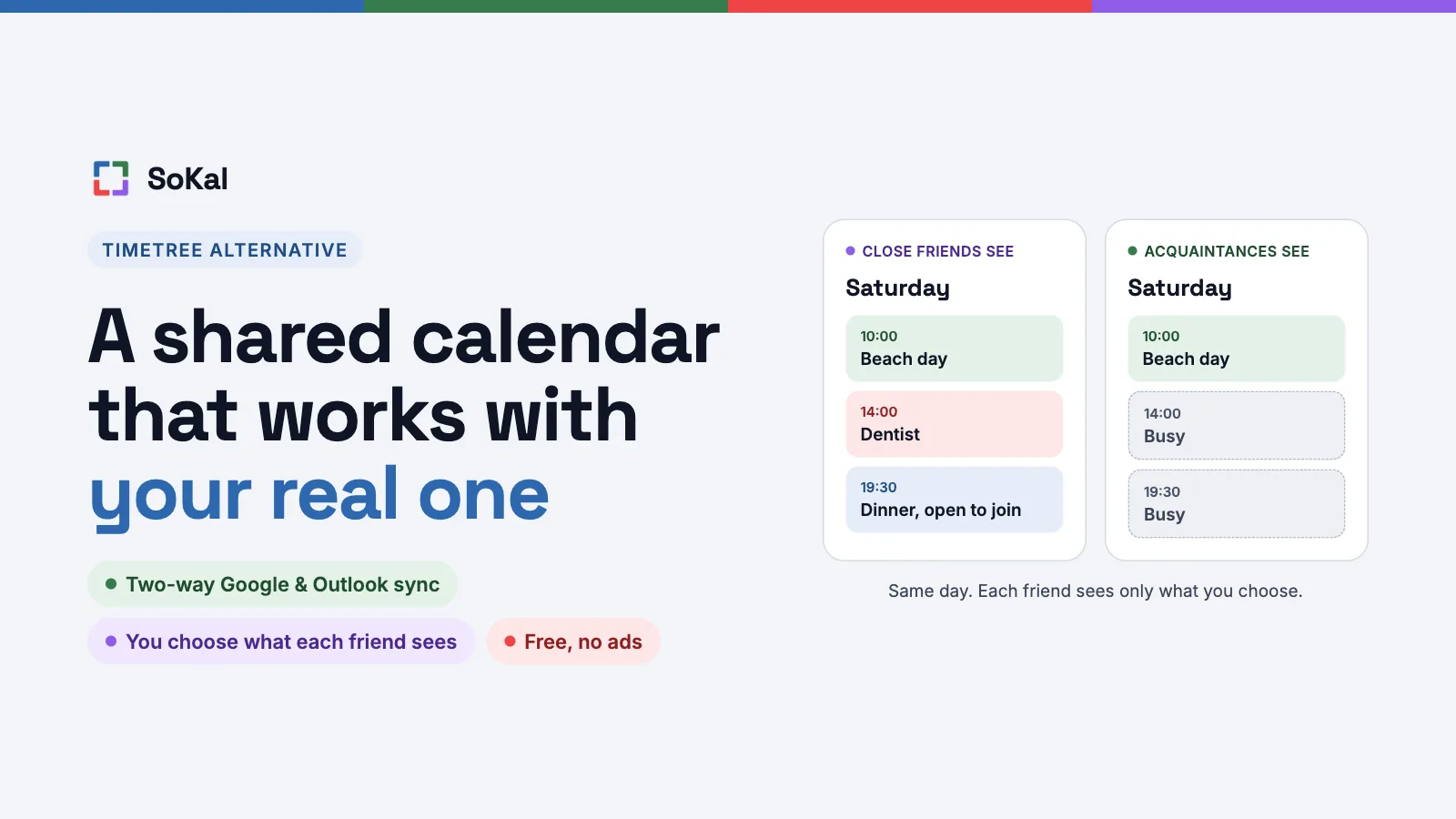
SoKal에서는 친구를 ‘친한 친구’, ‘친구’, ‘아는 사람’ 세 그룹으로 나눕니다. 그룹마다 모임, 여행, 운동처럼 어떤 종류의 일정을 보여줄지 고를 수 있습니다. 보여주지 않는 일정은 ‘바쁨’으로 표시되거나 아예 보이지 않습니다. 일정 하나하나를 그룹 설정보다 더 비공개로, 또는 더 공개로 바꿀 수도 있습니다.
예를 들어 직장 동료에게는 목요일 저녁에 일정이 있다는 것만 보여주고 어디 가는지는 숨길 수 있습니다. 친한 친구에게는 여행 일정을 전부 보여줄 수 있고요.
친구가 시간이 되는지, 근처에 와 있는지 알 수 있습니다
친구의 일정이 내 일정 옆에 나란히 보이니, 평소라면 단톡방에서 물어봐야 했던 것들을 SoKal에서 바로 알 수 있습니다.
- 누가 시간이 돼? 친구의 일정이 내 캘린더에 함께 보여서, 다 같이 비는 저녁을 쉽게 찾을 수 있습니다. Claude를 쓴다면 SoKal 커넥터를 통해 친구들과 맞는 시간을 찾아 달라고 할 수도 있습니다.
- 누가 근처에 와 있어? 친구가 여행으로 내가 사는 도시에 오면 SoKal이 알려 줍니다.
- 누가 오고 싶어? 일정을 ‘참여 가능’으로 바꾸면 내가 고른 근처 친구들에게 알림이 가고, 바로 참여할 수 있습니다.
문자나 카카오톡 등으로 링크를 보내면 누구든 일정에 초대할 수 있고, 받는 사람은 앱이 없어도 참석 여부를 답할 수 있습니다.
무료, 광고 없음
SoKal은 모든 플랫폼에서 무료이고, 광고도 구독도 없습니다. TimeTree도 무료로 쓸 수 있지만 광고가 나옵니다. 유료인 TimeTree Premium을 쓰면 광고가 사라지고 파일 첨부, 일정 고정, 3일 보기 같은 기능도 생기니, 사람에 따라서는 돈을 낼 만합니다. TimeTree는 가격이 지역에 따라 다를 수 있다고 안내합니다.
TimeTree가 더 잘 맞는 경우
아래에 해당한다면 TimeTree를 고르거나 계속 쓰는 편이 낫습니다.
- 가족이나 동아리가 다 같이 적는 캘린더 하나가 필요하다. TimeTree의 핵심 기능이고, SoKal에는 없습니다. SoKal에서는 각자 자기 캘린더를 씁니다.
- 일정 안에서 바로 이야기를 나누고 싶다. TimeTree에는 일정마다 채팅이 있습니다. SoKal에는 이모지 반응만 있습니다.
- 메모, 할 일, 사진 앨범도 한 앱에서 쓰고 싶다. TimeTree에는 세 가지가 다 있습니다.
- TimeTree의 공개 캘린더로 관심 있는 일정을 팔로우하고 있다.
- Apple Watch로 일정을 보고 싶다. TimeTree에는 Apple Watch 앱이 있지만 SoKal에는 없습니다.
Howbout 대안을 비교한 글(영어)에서 드린 결론과 같습니다. 동아리나 가족이 다 같이 편집하는 공유 캘린더라면 TimeTree를 쓰세요. 가족 캘린더는 TimeTree로, 친구와의 약속은 SoKal로 나눠 쓸 수도 있습니다. 함께 약속을 잡는 사람들이 모두 Google 캘린더를 쓴다면 거기서 공유하는 것도 무료입니다. 방법은 Google 캘린더 공유에 관한 글(영어)에 정리해 두었습니다.
일정을 SoKal로 옮기는 방법
무엇을 옮길 수 있는지는 그 일정을 어디에서 만들었는지에 따라 다릅니다.
Google 캘린더, Outlook, iPhone 캘린더에 있는 일정은 그 캘린더를 SoKal에 연결하면 바로 나타납니다. 원래 거기서 TimeTree로 가져왔던 일정이라면 더 옮길 것이 없습니다. 앱에서는 프로필 › 캘린더 소스, 웹에서는 설정 › 캘린더 소스에서 연결할 수 있습니다.
TimeTree에서만 만든 일정은 다시 추가해야 합니다. TimeTree 앱이나 웹사이트에서 공식적으로 내보내는 방법은 찾지 못했습니다. TimeTree가 그런 기능을 추가하면 이 글을 업데이트하겠습니다.
.ics 파일이 있다면 SoKal로 가져올 수 있습니다. 추가하기 전에 모든 일정을 확인할 수 있습니다.
- 앱: 프로필에서 캘린더 소스를 엽니다. 가져오기 아래의 .ics 파일 가져오기를 누르고 파일을 고릅니다. 일정을 확인한 뒤 개수가 적힌 추가 버튼을 누릅니다.
- 웹: 설정에서 캘린더 소스를 엽니다. 가져오기 아래의 일정 파일 가져오기를 선택한 다음, 파일 가져오기에서 .ics 파일을 고릅니다. 일정을 확인한 뒤 개수가 적힌 추가 버튼을 선택합니다.
자주 묻는 질문
SoKal이 TimeTree 대안이 될 수 있나요?
친구와의 약속이라면 그렇습니다. SoKal은 Google 캘린더, Outlook과 양방향으로 동기화되고, 친구마다 보여줄 일정을 고를 수 있으며, 무료에 광고도 없습니다. 가족이나 동아리가 다 같이 편집하는 캘린더 하나가 필요하다면 대안이 되지 않습니다. 그건 TimeTree가 하는 일이고 SoKal에는 그 기능이 없습니다. SoKal은 제가 만든 앱이니 그 점을 감안해 주세요.
TimeTree 일정을 SoKal로 옮길 수 있나요?
일부는 가능합니다. Google 캘린더, Outlook, iPhone 캘린더에도 있는 일정은 그 캘린더를 SoKal에 연결하면 나타납니다. TimeTree에만 있는 일정을 공식적으로 내보내는 방법은 찾지 못해서, 그런 일정은 다시 추가해야 합니다. .ics 파일이 있다면 앱의 프로필 › 캘린더 소스 › .ics 파일 가져오기, 또는 웹의 설정 › 캘린더 소스 › 일정 파일 가져오기에서 가져올 수 있습니다.
SoKal에도 TimeTree 같은 공유 캘린더가 있나요?
같은 방식의 캘린더는 없습니다. SoKal에서는 각자 자기 캘린더를 쓰면서 친구와 일정을 공유하고, 그룹마다 보여줄 일정을 고릅니다. 여럿이 함께 편집하는 캘린더 하나가 필요하다면 TimeTree가 더 잘 맞습니다.
SoKal은 무료인가요?
네. iPhone, iPad, Android, Mac, Windows, 웹 모두 무료이고, 광고도 구독도 없습니다.
SoKal은 Google 캘린더, Outlook과 함께 쓸 수 있나요?
네, 양방향으로 동기화됩니다. 이미 있는 일정은 SoKal에 나타나고, SoKal에서 추가한 일정은 Google 캘린더나 Outlook에도 들어갑니다. Apple 캘린더는 iPhone용 SoKal 앱을 통해 쓸 수 있습니다.
지금 쓰는 캘린더 그대로 SoKal 써 보기
SoKal은 무료입니다. Google 캘린더나 Outlook을 연결하면 처음부터 일정이 다 들어와 있습니다.